Interessantes aus Technik, Gesundheit & Co

Themen aus vielen Bereichen

flag-german flag-german_du

Die Themen als Blog

  • Smartphones beliebter als Konsolen (hier)

Artikel Übersicht


DJ Ronnys Top 30 Charts der Woche - 12.07.2014 (Chartlisten)

Tipps
DJ Ronnys Top 30 Charts der Woche


1. Kornblumen - Jürgen Drews
2. La puerta abierta - Manu Teranio
3. Born to be alive 014 - Giants Club
4. Sexy - Coco Caribe
5. Captain meiner Seele - Helene Fischer
6. Tonight I`m your DJ - Ida Corr /Fatman
7. Eine Insel - Fantasy
8. Mr. Big Bass - Arkadouz
9. Wake up - Valentino Sanchez /Ricardo
10. Basta basta - Destivo
11. Weekend - Price & Nitro
12. No controles - DJ Lhasa
13. Samba de Janeiro 014 - JR Project
14. Sonnenstudio Marion - Manny Marc /Jürgen Drews
15. Le passe - Tal
16. Dieci cento mille - Brothers
17. Ole - Stefano
18. Schiff ahoi - Fatma Kar
19. 13 Tage - Antonia & Olaf
20. Summer panty - Aboutblank /KLC
21. Pu Djane - Sky /Guenta
22. Yeee - Deorro
23. Liebe ist mehr - Andrea Berg
24. Ausziehn - DJ Pferd
25. Donaulied - Mickie Krause
26. I can`t stand it - Twenty 4 Seven
27. Senorita - Dellido /Papa Joe
28. La Bomba 014 - Africa Forever
29. Holiday 014 - Captain Jack
30. Alles Liebe meine Süße - Cappuchinos

Technik: Das neue Microsoft Surface Pro 3 mit Pfiff (Technikwelt)

Information
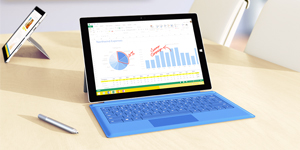
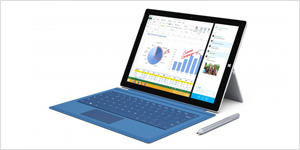
Das neue Microsoft Surface Pro 3

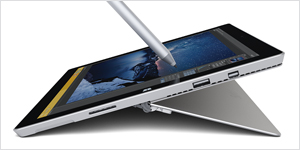
Das Surface 3 Pro von Microsoft ist ein Tablet, in dem ein Notebook-Herz schlägt.

Zum einen ist das neue Surface ein extrem leichtes und dünnes Tablet - 9,1 Millimeter flach mit einem Gewicht von nur 800 Gramm. Zum anderen arbeitet es mit einem Intel Core-Prozessor der vierten Generation wie er in aktuellen Ultrabooks zum Einsatz kommt. Außerdem sorgen eine SSD mit bis zu 512 GB Speicherplatz sowie bis zu 8 GB Arbeitsspeicher für hohe Leistung.

Surface Pro 3

Mit dieser Rechenleistung ersetzt das Surface 3 Pro problemlos ein Notebook - und nicht nur damit. Denn das 2-in-1-Gerät besitzt ein großes 12-Zoll-Display, das 2160 x 1440 Bildpunkte zeigt. Auf diesem Clear-Type-Display lassen sich einzelne Pixel nicht mehr unterscheiden - Schrift und Icons wirken gestochen scharf. Durch die hohe Auflösung haben Sie auch viel Platz auf dem Bildschirm: So lassen sich mehrere Apps gleichzeitig öffnen oder Programmfenster optimal nebeneinander anordnen. Das Surface 3 Pro bietet damit produktives Multi-Tasking, wie Sie es von Windows gewohnt sind.

Surface Pro 3

Als Tablet bedienen Sie das Surface 3 Pro über den Touchscreen oder den Surface Pen. Mit diesem druckempfindlichen Eingabestift können Sie schreiben, zeichnen und malen - oder sofort neue Ideen festhalten. Denn mit einem Knopfdruck auf den Stift öffnet das Surface 3 Pro sofort eine neue Seite in der Notiz-App OneNote.

Surface 3 Pro

Das in fünf Farben erhältliche Surface Pro Type Cover macht das Surface-Tablet im Handumdrehen zum Notebook. Denn die Tastatur lässt sich mit einem Handgriff magnetisch am Tablet befestigen. Der Kickstand am Surface 3 Pro erlaubt Ihnen ergonomisches Arbeiten im Notebook-Modus. Denn Sie können durch den stufenlosen verstellbaren Klappständer den Bildschirm genau in den idealen Einblickwinkel versetzen. Und mit Anschlüssen wie USB 3.0, Micro-SD-Karte oder Mini-Display-Port wird das Surface 3 Pro auf dem Schreibtisch problemlos zum PC-Ersatz. Wer mehr Anschlüsse benötigt, findet beim Surface-Zubehör wie der Docking Station oder dem USB-LAN-Adapter die passenden Ergänzungen.

Das Surface 3 Pro mit Windows 8.1 Pro ist je nach Ausstattung ab 799 Euro erhältlich und kann im Microsoft-Shop bestellt werden. Der offizielle Verkaufsstart für Deutschland wird im August sein.

MEHR Windows 8: Mit diesen Tipps holen Sie noch mehr aus Windows 8 heraus. (Software)

Tipps
Darf es MEHR sein? Mit diesen Tipps holen Sie noch mehr aus Windows 8 heraus.

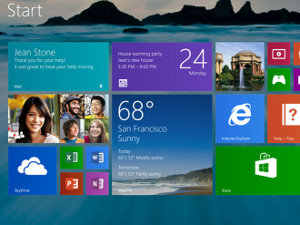
Wir zeigen Ihnen, wie Sie eine Setup-DVD herunterladen und selber erstellen, ein System-Backup anlegen und die Kindersicherung aktivieren. Außerdem stellen wir die wichtigsten Tastaturkürzel vor und erklären, wieso es sich lohnt, nach dem Update von Windows 8 auf Windows 8.1 erstmal die Festplatte zu säubern.

Windows 8 auf 8.1

Setup-DVD für Windows 8.1 herunterladen und erstellen

Windows 8.1 können Sie über die „Windows Store“-App in Windows 8 als kostenloses Update installieren. Eine ISO-Datei zum Brennen einer DVD, über die sich Windows 8.1 jederzeit neu installieren lässt, bietet Microsoft für Upgrade-Berechtigte offiziell nicht an. Mit einem Trick kommen Sie trotzdem an das DVD-Abbild. Die selbstgebrannte Installations-DVD können Sie zum Upgrade von Windows 8 oder für eine saubere Neuinstallation verwenden.

Schritt 1: Laden Sie über Microsoft den Installations-Assistenten für Windows 8 und den für Windows 8.1 herunter. Starten Sie zuerst den Assistenten für Windows 8 mit dem Namen Windows8-Setup.exe. Geben Sie Ihren Produktschlüssel für Windows 8 ein und klicken Sie auf „Weiter“. Kurze Zeit, nachdem der Assistent die verbleibende Zeit für den Download anzeigt, schließen Sie das Fenster über das „X“ rechts oben. Mit „Ja“ bestätigen Sie, dass Sie die Aktion beenden wollen.

Schritt 2: Starten Sie den Setup-Assistenten für Windows 8.1. Die Datei trägt den Namen WindowsSetupBox.exe. Das Tool erkennt den abgebrochenen Download des Installations-Assistenten für Windows 8, setzt aber nicht ihn fort, sondern beginnt ohne weitere Rückfrage mit dem Download der Installations-Dateien von Windows 8.1.

Schritt 3: Nach Abschluss des Downloads wählen Sie die Option „Installationsmedium erstellen“ und klicken auf „Weiter“. Der Assistent lässt Ihnen die Wahl, ob Sie einen USB-Speicherstick oder eine ISO-Datei für die Windows-Installation erstellen wollen. Entscheiden Sie sich für die ISO-Datei, bietet Ihnen der Assistent im weiteren Verlauf an, daraus eine bootfähige DVD zu brennen.

Sollte die Verwendung der Assistenten nicht wie beschrieben funktionieren, etwa weil Sie Windows 8 damit vorher schon einmal komplett heruntergeladen haben, müssen Sie die Einstellungen und die bereits heruntergeladenen Dateien entfernen. Der Download liegt im Verzeichnis „C:\ESD“, die Dateien der Assistenten unter „C:\Benutzer\Benutzername\AppData\Local\Microsoft\WebSetup“. Benutzername ersetzen Sie durch Ihren Windows-Anmeldenamen.

Tipp: Wenn die Verzeichnisse nicht sichtbar sind, gehen Sie in die Ordneroptionen und deaktivieren Sie das Ausblenden von versteckten Dateien und Ordnern.

Schritt 4: Wenn Sie Windows 7 oder 8 auf Windows 8.1 aktualisieren wollen, starten Sie innerhalb des Betriebssystems Setup.exe von der DVD, dem USB-Stick oder aus dem Downloadverzeichnis „C:\ESD\Windows“. Für eine Neuinstallation booten Sie von der Windows 8.1 Installations-DVD oder dem USB-Stick und wählen die Option „Benutzerdefiniert: nur Windows installieren (für fortgeschrittene Benutzer)“. Bei der Abfrage des Produktschlüssels akzeptiert das Setup-Programm allerdings nicht den von Windows 8. Geben Sie stattdessen einen generischen Schlüssel („Generic Key“) ein, der nur für die Installation, nicht aber für die Aktivierung funktioniert. Diesen finden Sie zum Beispiel in Microsofts Technet-Forum der Seite (http://www.pcwelt.de/71i9). Nachdem die Installation abgeschlossen und der Einrichtungsassistent durchgelaufen ist, öffnen Sie mit der Tastenkombination Win-I die Charms-Bar, klicken auf „PC-Einstellungen ändern“ und dann auf „Windows aktivieren“. Wählen Sie „Product Key eingeben“, tippen Sie Ihren „alten“ Windows-8-Schlüssel ein und bestätigen Sie die Eingabe. Sofern eine Internet-Verbindung besteht und Sie die zum Schlüssel passende Windows-Edition (8.1 „Core“ oder 8.1 Pro) installiert haben, läuft die Aktivierung anschließend automatisch durch.

Komplettes System-Backup unter Windows 8.1 sichern

In Windows 8.1 ist keine Image-Funktion zum Erstellen eines kompletten System-Backups enthalten. Für ein solches System-Backup benötigen Sie daher ein zusätzliches Programm, wie Macrium Reflect Free (http://www.macrium.com/reflectfree.aspx).

Installieren Sie im ersten Schritt die für Ihr Windows passende Programmversion von Macrium Reflect, also die 32- oder 64-Bit-Variante. Schließen Sie das Setup mit „Finish“ ab und starten Sie das Backup-Tool. Auf der Programmoberfläche sehen Sie nun die Partitionen der Festplatte. Achten Sie darauf, dass Sie nur die Windows-Partition markieren, und fahren Sie mit der Funktion „Image this disk“ fort.

Im nächsten Schritt legen Sie fest, wo Macrium Reflect das System-Image speichern soll. Ideal ist eine physikalisch unabhängige, externe Festplatte. Sie können es auch auf DVD brennen, falls Ihr PC über ein optisches Laufwerk verfügt. Nach Klicks auf „Next > Finish > OK“ startet die Sicherung.

Das Wiederherstellen im Register „Restore“ funktioniert analog, so lange Windows und damit der PC noch laufen. Startet der Rechner gar nicht mehr, starten Sie den Rechner über die zuvor erstellte Notfall-CD. Diese können Sie auch im Nachhinein auf einem anderen PC, auf dem Sie Macrium Reflect aufspielen, über den Menüeintrag „Other Tasks > Create Rescue Media“ erstellen.
Kindersicherung in Windows 8 aktivieren

Beim Anlegen eines neuen Kontos können Sie durch Ankreuzen von „Ist dies das Konto eines Kindes?“ die Family-Safety-Kindersicherung einschalten. Sie lässt sich auch noch später für ein Benutzerkonto aktivieren. Die Funktion Family Safety soll Kinder vor Gefahren beim Surfen im Internet schützen. Ist Family Safety aktiviert, können Sie nachverfolgen, was Ihre Kinder am Rechner machen, auch wenn Sie selbst nicht mit am PC sitzen. Wählen Sie Webseiten, Kontakte, Spiele und Programme aus, auf die Ihre Kinder zugreifen dürfen. Außerdem legen Sie auch die Dauer der Windows-Nutzung fest.

Zum Einschalten der Kindersicherung klicken Sie in der Systemsteuerung unter „Benutzerkonten und Family Safety“ auf „Family Safety für beliebige Benutzer einrichten“. Klicken Sie dann auf „Einstellungen auf der Family Safety-Website verwalten“. Hier lassen sich Vorgaben anpassen, etwa für „Aktivitätsberichterstattung“ oder die „Webfilterung“. Sie können erlaubte Webseiten eintragen und nicht erlaubte Seiten sperren.

Windows 8.1 Update: Festplatte säubern lohnt sich

Nach der Installation des Windows 8.1 Update sollten Sie die System-Festplatte säubern und so unnötig belegten Speicherplatz wieder freizugeben. Es lohnt sich. Dazu können Sie die Datenträgerbereinigungs-Funktion nutzen, die Windows ohnehin schon eingebaut hat.

Windows-8-Nutzer klicken auf dem Desktop mit der rechten Maustaste auf das Windows-Logo unten links und wählen dann im Kontextmenü den Eintrag "Datenträgerverwaltung" aus. Im neuen Fenster klicken Sie nun mit der rechten Maustaste auf das Laufwerk, auf dem Windows 8.1 Update installiert ist und wählen im Kontextmenü "Eigenschaften" aus. In den Eigenschaften des Laufwerks klicken Sie nun auf den Button "Bereinigen".

Wer es schneller mag, ruft die Kommandozeile auf und gibt dort den folgenden Befehl ein, um die Datenträgerbereinigung auf dem Systemlaufwerk aufzurufen. Gegebenenfalls müssen Sie "c:" noch durch den Laufwerksbuchstaben ersetzen, der bei Ihrem System richtig ist.
cleanmgr.exe/d c:

Die Datenträgerbereinigung von Windows benötigt nun einige Zeit, um die nicht mehr benötigten Dateien auf dem System zu ermitteln und zu berechnen, wie viel Speicherplatz durch das Löschen der Dateien freigegeben werden kann. Auf unserem Testrechner schlug das Reinigungs-Tool unter "Windows Update-Bereinigung" die Löschung von 885 MB an Daten vor.

Bei der Gelegenheit können Sie auch gleich Haken bei "Temporäre Internetdateien", "Heruntergeladene Programmdateien" und "Temporäre Dateien" setzen, um zusätzlichen Speicherplatz freizugeben, der unnötig vom System belegt wird.

Ubuntu Power-Tipps für noch mehr Leistung (Software)

Tipps
Ubuntu Power-Tipps für noch mehr Leistung
Irgendwann kommt auch Ubuntu an seine Grenzen. Mit einigen Tipps bringt man wieder Schwung in das System.

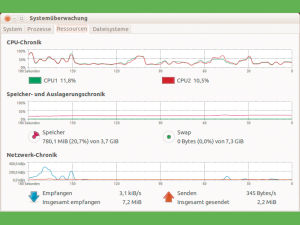
In der Systemüberwachung werden die Ressourcen genau aufgezeigt.
Ubuntu ist leicht bedienbar und schnell eingerichtet. Aber wie bei jedem System gibt es Optionen, um das System zu beschleunigen und die Arbeit effizienter zu gestalten. Wir zeigen Ihnen, wie Sie mehr aus Ubuntu herausholen.

Wenn Ubuntu auf einigermaßen aktuelle Hardware trifft, ist dieses Linux-System bereits nach der Standardinstallation überzeugend schnell. Mit den nachfolgenden Tipps gewinnen Sie aber optional noch ein spürbares Stück Leistung hinzu. Das gilt umso mehr, wenn das genutzte Gerät, etwa ein Netbook oder ein älterer PC mit dem Standard-Ubuntu bereits gut zu tun hat.

Ubuntu Tuning

1. Auf schnellere Desktop-Alternative umsteigen
Die installierte Oberfläche Unity ist leicht zu bedienen und mit ihren vielen Effekten optisch ein Leckerbissen. Die Schönheit hat aber ihren Preis – auf älteren Systemen kann das Arbeiten damit zu einer zähen Angelegenheit werden. Den größten Leistungsgewinn auf einem Ubuntu-System erzielen Sie, wenn Sie sich nach einer Alternative für den Standard-Desktop umsehen. Anders als unter Windows haben Linux-Nutzer eine große Auswahl an grafischen Oberflächen. Welche Variante am besten zu Ihnen passt, hängt in erster Linie von Ihrem Anspruch auf Komfort ab. Einen guten Kompromiss zwischen grafischer Benutzerführung und schonendem Umgang mit Ressourcen bietet XFCE, das bereits seit einigen Jahren aktiv entwickelt wird. Dieser Desktop macht auch auf älterer Hardware eine gute Figur und arbeitet flott.

Die Installation der neuen Oberfläche können Sie sowohl über das Software-Center oder direkt über die Konsole ausführen. Der Terminal-Befehl sudo apt-get install xfce4 stellt alle erforderlichen Pakete zusammen. Nach erfolgreicher Einrichtung melden Sie sich von der gewohnten Umgebung ab. Auf dem Anmeldebildschirm klicken Sie auf das Ubuntu-Symbol neben Ihrem Benutzernamen und wählen im nachfolgenden Dialog den Eintrag „Xfce-Sitzung“ aus. Die Oberfläche sieht nun zwar ein wenig anders aus, aber Sie brauchen auf keinerlei Komfort zu verzichten. Mit dem Anwendungsmenü und dem Dock starten und verwalten Sie Ihre Programme, auch ein Arbeitsflächen-Umschalter ist integriert. Der Einsatz von Xfce bietet den Vorteil, dass Sie kaum Konfigurationsarbeiten ausführen müssen. Das sieht bei den puristischeren Alternativen etwas anders aus. Dafür arbeiten diese dann aber auch noch schneller.

Ubuntu, Power-Tipps, mehr Leistung, Optimierung, Desktop-Alternative, Autostart

Die kompletten Autostarts: Nach der Änderung einiger Konfigurationsdateien zeigt dieser Dialog auch die bisher versteckten Einträge, und Sie können gezielt ausmisten.

2. Autostarts ausmisten
Um dem Nutzer das Starten von Anwendungen unmittelbar nach der Anmeldung zu sparen, nisten sich einige Programme in den Autostart ein. Da ist zwar bequem, verlängert aber die Wartezeit auf das Gesamtsystem, und nicht jede Software wird ja auch bei jedem Systemstart benötigt. Um möglichst viele dieser Bremsen zu finden und zu eliminieren, müssen Sie allerdings in mehreren Schritten vorgehen:

3. Klicken Sie zunächst auf das Zahnrad-Symbol am äußersten rechten oberen Rand der Desktop-Leiste. In diesem Menü finden Sie die Option „Startprogramme“. In der folgenden Übersicht genügt ein Klick in das jeweilige Optionsfeld, um das Programm in der Startgruppe zu deaktivieren.

Ubuntu mit der Linux-Paketverwaltung optimieren

4. Damit Anwender nicht aus Versehen wichtige Kernkomponenten abschalten, haben die Entwickler dafür gesorgt, dass viele Einträge innerhalb des Autostarts verborgen bleiben. Natürlich können Sie auch diese Einträge einsehen und ändern. Dazu öffnen Sie ein Terminal und geben diesen Befehl ein (eine Zeile): sudo sed -i 's/NoDisplay=true/NoDisplay=false/g' /etc/xdg/autostart/*.desktop Dieser elegante Befehl setzt in allen .desktop-Dateien das Flag „NoDisplay“ von „true“ auf „false“ – folglich werden alle bisher unsichtbaren Startprogramme sichtbar. Wenn Sie jetzt via Desktop-Panel Startprogramme erneut ausführen, werden Sie überrascht sein, wie viele Einträge darin zu finden sind. Arbeiten Sie bei der Auswahl sorgfältig, um nicht aus Versehen eine Anwendung abzuwählen, die Sie doch noch benötigen.
Ubuntu, Power-Tipps, mehr Leistung, Optimierung, Desktop-Alternative, Autostart

Das kleine Hilfsprogramm Boot Up Manager hilft Ihnen dabei, nicht mehr benötigte
Dienste zu erkennen und zu deaktivieren.

5. Ubuntu startet allerdings nicht nur Anwendungen, sondern auch zahlreiche Dienste. Diese werden unter den Startprogrammen nicht aufgelistet. Doch gerade hier verstecken sich häufig unnötige Systembremsen. Bei der Verwaltung der laufenden Dienste hilft Ihnen die Software Boot Up Manager. Installieren Sie diese aus dem Software-Center oder direkt aus dem Terminal: sudo apt-get install BUM Danach finden Sie das Programm mit der Eingabe Boot über den Dash-Starter. Alternativ geht auch sudo bum im Terminal. Die Bedienung des Helfers ist selbsterklärend. Sie können Dienste für die aktuelle Sitzung beenden oder dauerhaft abschalten, indem Sie das Häkchen unter „Aktivieren“ entfernen und die Änderungen anwenden. Schalten Sie aber ausschließlich Dienste ab, die Sie aufgrund von Name oder Beschreibung garantiert nicht brauchen.

6. (Launcher schneller starten) Programme schneller starten
Wer sein System schneller bedienen möchte, sollte die Installation eines Launchers erwägen. Auch wenn es der Name nahelegt, handelt es sich dabei nicht nur um einfache Programmstarter. Denn neben dieser Kernfunktion lassen sich durch zahlreiche Plug-ins weitere Aktionen ausführen, ohne erst zur Maus greifen zu müssen: Ob das Verfassen einer neuen E-Mail an einen der eigenen Kontakte oder die schnelle Recherche bei Google – solche Aktionen starten Sie einfach mit der Tastatur.
Ubuntu, Optimierung, Start beschleunigen, Launcher

Launcher wie Synapse erweisen sich als Power-Tools: Ob Programmstart oder Suche im Internet, Sie kommen viel schneller ans Ziel.

Zu den bekanntesten Vertretern zählt der seit Jahren bewährte Launcher Gnome Do, den Sie aus den offiziellen Paketquellen laden können. Etwas aktiver in der Weiterentwicklung ist allerdings das Programm Synapse. Um es zu installieren, müssen Sie zunächst die Paketquelle in Ihr System einbinden. Rufen Sie das Software-Center auf, und wählen Sie aus dem Menü „Bearbeiten“ den Eintrag „Software-Paketquellen“. 

Wechseln Sie im nachfolgenden Dialog in das Register „Andere Software“. Mit „Hinzufügen“ öffnen Sie eine Eingabezeile, in der Sie als Quelle für Ubuntu 12.04 diese Zeile eintragen: deb http://ppa.launchpad.net/synapse-core/ppa/ubuntu precise main Bestätigen Sie die Dialoge, und schließen Sie das Software-Center, um es gleich anschließend erneut zu starten. Wenn Sie nun nach „Synapse“ suchen, sollten Sie einen Treffer erhalten. Installieren Sie die Anwendung wie gewohnt, und rufen Sie sie dann via Dash-Starter auf. Mit dem Tastenkürzel Strg-Leertaste öffnen Sie standardmäßig das Programm. Die Bedienung ist verblüffend einfach. Sie geben einen Teil eines Programmnamens ein. Wird auf Anhieb der richtige Treffer gezeigt, genügt der Druck auf die Eingabetaste, um die Anwendung zu starten.

Gibt es mehrere mögliche Treffer, zum Beispiel nach Eingabe von Libre, blättern Sie mit der Pfeiltaste durch die herunterklappende Liste und markieren den gewünschten Eintrag. Mit der Rechts- und der Linkstaste wechseln Sie zwischen den kleinen Kategorien oberhalb der Eingabezeile. So suchen Sie gezielt in Ihren Dateien oder auch im Internet. Es lohnt sich, eine Weile mit der Software zu experimentieren, denn viele Systemfunktionen wie das Abmelden oder der Start des Bildschirmschoners sind ebenfalls bereits integriert. Die konsequente Nutzung von Synapse kann viel Zeit sparen, da Sie immer seltener zur Maus greifen werden.

Ubuntu, Optimierung, Start beschleunigen, Launcher

Bewährtes Preload: Der Lade-Daemon zur Startbeschleunigung gehört zum Umfang der offiziellen Paketquellen. Sie installieren ihn in wenigen Sekunden über das Software-Center.

7. Start mit dem Preload-Daemon beschleunigen
Wahrscheinlich starten Sie nach jeder Anmeldung am System häufiger die gleichen Programme: Browser, Mailprogramm oder das Office-Paket. Das clevere Tool Preload kann Ihnen dabei helfen, die Wartezeit auf den Start von Anwendungen zu verkürzen. Die Software ist als Hintergrunddienst (Daemon) konzipiert und überwacht die Programme, die Sie am Computer nutzen. Es stellt fest, welche Bibliotheken und ausführbaren Dateien Sie häufig verwenden und lädt diese im Hintergrund in den Arbeitsspeicher.
Rufen Sie dann die entsprechende Anwendung auf, startet diese viel schneller, und Sie können umgehend mit der Arbeit beginnen.

Das Werkzeug ist in den offiziellen Paketquellen verfügbar und kann etwa über das Ubuntu-Software-Center installiert werden. Schneller geht das über das Terminal: sudo apt-get install preload Das genügt: Das Programm arbeitet anschließend still im Hintergrund und erfordert keine weitere Konfiguration.

8. Swap-Verhalten optimieren
Werden mehrere Anwendungen parallel betrieben, lagert das Betriebssystem Programmcode vom Arbeitsspeicher auf die Festplatte aus. Das ist selbst bei üppig ausgestatteten Rechnern der Fall. Es ist der Systemkern, der sich darum kümmert, wann die Festplatte und wann der Arbeitsspeicher genutzt wird. Dabei ist eines klar: Eine Swap-Partition ist in aller Regel unerlässlich, andererseits arbeiten Sie umso schneller, je seltener Daten in die Swap-Partition geschrieben werden müssen.

Ubuntu, Power-Tipps, mehr Leistung, Optimierung, Desktop-Alternative, Autostart

Swap-Bereich einrichten: Das Partitionierungswerkzeug Gparted übernimmt alle Schritte – vom Einrichten einer kleinen Partition über die Spezialformatierung bis zur Aktivierung.

Swap-Partition einrichten: Mit der „Systemüberwachung“ stellen Sie unter „Speicher- und Auslagerungschronik“ leicht fest, ob Ihr System eine Swap-Partition verwendet. Wenn nicht, sollten Sie mit dem Partitionierungsprogramm Gparted eine kleine Partition einrichten, abzweigen (einige GB reichen) und diese als „linux-swap“ formatieren. Danach aktivieren Sie, immer noch in Gparted, via „Partition ➞ Auslagerungsspeicher einschalten“ den Swap-Bereich.

Optimiertes Swappen: Linux-Systeme bieten die Möglichkeit, das Swap-Verhalten zu beeinflussen. Über eine Konfigurationsdatei oder das zugehörige Konsolenkommando kann der Systemkern angewiesen werden, die Datenauslagerung zu verringern. Der Parameter „Swappiness” darf zwischen 0 und 100 liegen. Je höher der Wert, desto aggressiver wird der Systemkern versuchen, Prozesse aus dem Speicher in die Swap-Partition zu schreiben. Der voreingestellte Standardwert liegt bei 60. Ein niedrigerer Wert kann also die Gesamtleistung des Systems verbessern – insbesondere bei viel RAM und langsamem Systemdatenträger (Live-CD, USB).

Swappiness-Experimente: Vorsicht ist geboten – einerseits versucht Ubuntu bei niedrigen Werten das Swappen zu vermeiden, andererseits steht dann aber System- und Anwendungs-Software weniger Arbeitsspeicher zur Verfügung. Deswegen sollten Sie erst mit unterschiedlichen Werten experimentieren, um den richtigen Kompromiss zu finden. Um temporär das Auslagern zu beeinflussen, öffnen Sie ein Terminal und geben dieses Kommando ein:
sudo sysctl vm.swappiness=30

Sie können natürlich auch einen noch niedrigeren Wert eintragen. Arbeiten Sie nun eine Weile mit Ihrem System, und achten Sie darauf, ob Sie mit der Geschwindigkeit zufrieden sind. Sobald Sie das System neu starten, gelten wieder die Standardwerte.
Ubuntu, Power-Tipps, mehr Leistung, Optimierung, Desktop-Alternative, Autostart

Linux swappt variabel: Mit diesem Eintrag „Swappiness“ in der Konfigurationsdatei lagert Ubuntu weniger häufig die Festplatte aus. Standardwert ist „60“.
Swap-Wert dauerhaft festlegen: Um Ihre Änderungen dauerhaft zu speichern, müssen diese in einer Konfigurationsdatei hinterlegt werden. Öffnen Sie ein Terminal, und geben Sie dort ein:
sudo gedit /etc/sysctl.conf
Mit dem Kommando verschaffen Sie sich Root-Rechte und öffnen die Konfigurationsdatei sysctl.conf mit dem Editor „gedit”. Suchen Sie in der Datei nun nach einem Eintrag „swappiness”. Sofern keiner vorhanden ist, platzieren Sie die Schreibmarke an das Ende der Datei und fügen folgende neue Zeile ein:
vm.swappiness=30
Speichern Sie die Datei, und starten Sie Ihr System neu. Sind Sie mit dem Verhalten nicht zufrieden, lässt sich die Änderung auf dem gleichen Wege wieder rückgängig machen.

Ubuntu, Power-Tipps, mehr Leistung, Optimierung, Desktop-Alternative, Autostart

Editieren zentraler Konfigurationsdateien wie fstab: Kontrollieren Sie die Syntax genau,
bevor Sie die Datei speichern und schließen.

9. Temp-Dateien im RAM
Viele Programme nutzen das Verzeichnis „/tmp“, um dort zeitweilig Daten zu speichern. Kommt in Ihrem Computer noch keine SSD-Festplatte zum Einsatz, kann die Verlagerung des temporären Verzeichnisses in den Arbeitsspeicher mehr Geschwindigkeit bringen. Um das temporäre Verzeichnis in den Arbeitsspeicher zu verlagern, starten Sie eine Konsole und öffnen die Datei fstab mit Root-Rechten:
sudo gedit /etc/fstab

Fügen Sie dann am Ende der Datei folgende neue Zeile hinzu:
tmpfs /tmp tmpfs defaults,noexec, nosuid,size=512M 0 0

Die Größe nach „size=“ definieren Sie nach eigenem Ermessen. Achten Sie beim Editieren der fstab (File System Table) unbedingt auf genaueste Syntax. Speichern Sie die Datei, und starten Sie dann Ihren Computer neu. Dies ist nach den Punkten 4 und 5 ein dritter Ansatz, den verbauten Arbeitsspeicher intensiver zu nutzen. Die Kombination mit Preload (4.) und Swap-Optimierung (5.) kann zu Speicherengpässen führen. Probieren Sie deshalb zunächst jede dieser Optimierungsoptionen einzeln aus.

10. Grafische Effekte reduzieren
Optisch ansprechende Fenstervorschau, schneller Wechsel zwischen den Arbeitsflächen – die Arbeit mit dem Unity-Desktop macht Spaß. Aber Optik und Effekte reduzieren die Systemleistung, insbesondere dann, wenn die Grafikkarte nicht zu den neuesten oder leistungsstärksten zählt. Wer auf das von den Entwicklern gern so bezeichnete „Zuckerwerk für die Augen“ (Eye Candy) verzichten kann, schaltet die Effekte am besten aus.

Ubuntu, Power-Tipps, Optimierung, Systemstart

Compiz-Konfiguration: Wenige Mausklicks genügen, um die Effekte des Desktop abzuschalten und damit Grafikkarte und CPU zu entlasten.
An der Oberfläche gibt es dafür allerdings keine Zugriffsmöglichkeiten. Sie benötigen ein externes Konfigurationsprogramm, das Sie im Ubuntu-Software-Center finden. Geben Sie dort den Suchbegriff Compiz Settings ein, und installieren Sie das Paket CompizConfig-Einstellungsverwaltung. Sie finden nach der Installation die Software mit dem Suchbegriff „Compiz” über die Seitenleiste. Wechseln Sie nach dem Start in den Bereich „Effekte“, und deaktivieren Sie dort alle Optionsfelder außer „Fensterdekoration“. Damit behalten Sie einen attraktiven Desktop, verzichten aber auf die integrierten Animationen.

11. Noch schnellerer Systemstart
Sie möchten den Systemstart beschleunigen? Dann nutzen Sie zwei weitere potenzielle Möglichkeiten: Kontrollieren Sie, ob Ihr Ubuntu beim Starten auch alle CPU-Kerne einsetzt. Bei aktuellen Versionen sollte das eigentlich standardmäßig zutreffen. öffnen Sie ein Terminal, und geben Sie sudo gedit /etc/init.d/rc ein. Sie öffnen mit Root-Rechten die Startkonfigurationsdatei in einem Editor. Suchen Sie dort nun nach dem ersten Eintrag „Concurrency”. Vergewissern Sie sich, dass es sich tatsächlich um den ersten Eintrag handelt. Machen Sie bei der Bearbeitung dieses Start-Scripts einen Fehler, kann es passieren, dass Ihr Rechner nicht mehr hochfährt. Steht hinter dem Gleichheitszeichen noch ein „NONE”, ändern Sie diesen Eintrag auf „makefile”. Speichern Sie die Datei, und verlassen Sie den Editor.

Einige Sekunden Zeit sparen Sie ferner, wenn Sie den Bootmanager Grub so einstellen, dass er der Auswahl des Betriebssystems weniger Zeit einräumt. Auch dazu müssen Sie die zentrale Einstellung mit einem Editor öffnen. Im Terminal lautet der Befehl dazu: sudo gedit /etc/default/grub Suchen Sie dort nach der Zeile „GRUB_TIMEOUT=“ und setzen den Wert auf 0, oder verringern Sie ihn zumindest deutlich. Nach dem Speichern und einem Neustart sollten die Änderungen unmittelbar aktiv sein.

12. Optimale Treiber finden
Der Anwender merkt bei einer stabilen Distribution wie Ubuntu üblicherweise nichts davon, dass das Zusammenspiel zwischen Betriebssystem und aktueller Hardware immer noch eine große Herausforderung für die Entwickler bedeutet. Zum Credo von Ubuntu gehört die Auslieferung von quelloffenen Software-Paketen und Treibern. Die Distribution verzichtet bewusst darauf, Treiber kommerzieller Hersteller auszuliefern, die nicht ausdrücklich unter einer offenen Lizenz stehen. Doch gerade bei Grafikkarten oder WLAN-Chips sind die Herstellertreiber meist die besseren und schnelleren Varianten. Ubuntu macht es Ihnen aber recht einfach, solche Treiber zu finden und nachzuinstallieren.

Ubuntu, Power-Tipps, mehr Leistung, Optimierung, Energie sparen, Treiber finden

Ein Muss nach der Installation: Suchen Sie nach proprietären Treibern – meistens bringen diese zusätzliche Optionen und einen Geschwindigkeitsgewinn.

Wird ein sogenannter proprietärer Treiber für die eingesetzte Hardware gefunden, macht Sie Ubuntu in einem Hinweisfenster darauf aufmerksam. Sie können diese Suche aber auch manuell starten. Dazu klicken Sie auf das Zahnrad-Symbol in der rechten oberen Ecke des Desktops. Führen Sie nun das Kommando „Systemeinstellungen“ aus. In der Rubrik „Hardware“ finden Sie den Eintrag „Zusätzliche Treiber“. Mit einem Klick starten Sie die Suche. Wird ein entsprechender Treiber gefunden, können Sie diesen markieren und mit einem Druck auf den Schalter aktivieren. Das System kümmert sich anschließend um den Download und die Einrichtung. Üblicherweise ist danach ein Neustart des Systems notwendig, damit der neue Treiber verwendet wird.

13. Energie sparen
Den Stromverbrauch des Systems zu reduzieren, lohnt sich nicht nur aus Gründen des Umweltschutzes und damit auch finanziell. Wer mit seinem System unterwegs arbeitet, freut sich über jede gewonnene Minute, die der Akku länger durchhält. In den Systemeinstellungen finden Sie die Standardoptionen für das Energiesparen. Rufen Sie dazu einfach den Eintrag „Leistung“ auf. Erweiterte Möglichkeiten bietet Ihnen ein kleines Zusatzprogramm, dessen Paketquelle Sie zunächst einrichten müssen. Statt des Software-Centers nutzen Sie diesmal dazu die Konsole:

sudo apt-add-repository ppa: webupd8team/jupiter
sudo apt-get update
sudo apt-get install jupiter

Ubuntu, Power-Tipps, mehr Leistung, Optimierung, Energie sparen, Treiber finden

Das Werkzeug Jupiter spart Energie: So arbeiten Sie länger am Notebook, ohne den Akku laden zu müssen.
Die drei Befehle legitimieren eine neue Paketquelle, aktualisieren Sie die Liste der Paketquellen und installieren schließlich die Software Jupiter. Danach starten Sie die Software wie gewohnt über den Dash-Starter. Jupiter platziert sich in der Menüleiste am oberen Rand. Das kleine Werkzeug nimmt Ihnen allerlei Feineinstellungen ab und kümmert sich darum, dass sowohl CPU als auch Kernel je nach gewählter Einstellung die optimale Leistung bringen oder so eingestellt werden, dass Sie besonders viel Strom sparen. Zwischen diesen Optionen wechseln Sie in der Rubrik „Performance“, die sichtbar wird, wenn Sie auf das Icon des Programms klicken. Darunter finden Sie auch die Möglichkeit, besonders energiefressende Komponenten wie das WLAN-Modul einfach zu deaktivieren.

Den größten Spareffekt erzielen Sie aber immer noch, indem Sie nicht benötigte Komponenten deaktivieren. Wenn Sie also keine WLAN-Verbindung benötigen, schalten Sie das Funkmodul über die Spezialtaste oder das Netzwerkmenü am besten ganz aus. Das gilt auch für eine eventuell verbaute Bluetooth-Einheit. Zu den größten Stromfressern gehört das Display. Bereits eine leichte Verringerung der Helligkeit lässt den Akku länger durchhalten. Wenn Sie den aktuellen Stromverbrauch des Systems überprüfen wollen, nutzen Sie das Kommando: watch -n 1 cat /proc/acpi/battery/*/state Die Angabe wird sekündlich aktualisiert und kann mit Strg-C wieder beendet werden. So kontrollieren Sie unmittelbar, welche Auswirkungen Ihre Bemühungen haben.

Das sind Tipps die auf eigene Gefahr zu benutzen sind!
Achten Sie genau auf Befehle und Strukturen.

Sony Xperia Z1 Compact das erste Android-Smartphone mit Highend-Ausstattung (Handywelt)

Information
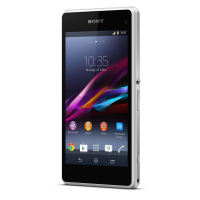
Sony Xperia Z1 Compact das erste Android-Smartphone mit Highend-Ausstattung im iPhone-Format.

Fazit: Sony bringt mit dem Xperia Z1 Compact das erste Android-Smartphone mit Highend-Ausstattung im iPhone-Format. Im Test erweist der kleine Japaner der Xperia-Z-Dynastie alle Ehre: Display, Performance, Akkulaufzeiten und Ausstattung sind hervorragend. Nur bei der Kamera schwächelt der flinke Handy-Samurai ein wenig.

Während die Topmodelle der Konkurrenz immer größer werden, schleicht Sony mit dem kleinen Z1 Compact heimlich, still und leise an fast allen vorbei – und taucht auf dem zweiten Platz unserer Handy-Bestenliste wieder auf. Dabei verfehlt es haarscharf den Spitzenplatz, erst die dritte Stelle entscheidet, dass sich das Z1 Compact hinter das Samsung Galaxy Note 3 einordnen muss. Die Gründe für die Top-Platzierung: Das Z1 Compact ist durch und durch ein Topmodell und bis auf Display-Größe und Auflösung mit dem 5-Zoll-Sony Z1 identisch.

Sony_Xperia_Z1_Compact

Top-Display mit stabilen Blickwinkeln
Der Screen des Z1 Compact misst 4,3 Zoll in der Diagonalen, ist also etwas größer als ein iPhone-Display. Die Auflösung beträgt 1.280 x 720 Pixel, was für scharfe Ansichten sorgt. Sony veredelt das LCD mit der hauseigenen Triluminos-Technologie für brillantere Farbwiedergabe. Unser Display-Test bescheinigt dem Compact-Screen eine sehr hohe Helligkeit von 501,15 cd/m², einen anständigen Kontrast, sowie gute Ergebnisse bei Farbraum und Weißwert. Auch bei seitlicher Betrachtung bleibt das Bild stabil, in diesem Punkt schwächelten die Japaner bei früheren Modellen.

INFO: Ebenfalls gerne am Testen? - Sende uns deine Testberichte zu Produkten aller Klassen

Spitzen-Verarbeitung mit Platz für ein Kärtchen
Verarbeitungsqualität und Design liegen auf einem Level mit den teuren, großen Schwestermodellen. Das Z1 Compact schmiegt sich gut und griffig in die Hand, Abmessungen von 127 x 66 x 10 Millimetern und ein Gewicht von 137 Gramm leisten dazu ihren Beitrag. Das Handy ist ohne Probleme mit einer Hand bedienbar, die Rückseite allerdings sehr anfällig für Fingerabdrücke. Im Gegensatz zum großen Z1 ist die Rückseite des Compact nicht aus Glas, sondern aus poliertem Kunststoff. Am linken Rand sitzen die Einschübe für MicroSIM, MicroSD und eine MicroUSB-Buchse unter drei Klappen. Der interne Speicher beträgt übrigens rund 10 GByte, reicht also nur fürs Nötigste. Das Compact ist nach IP58 zertifiziert, also vor Staub und Spritzwasser geschützt. Der Akku ist nicht austauschbar. Jedem Z1 Compact liegt ein Xperia Transfer Kabel zum Austausch von Daten bei. So will Sony den Wechsel vom alten iPhone auf das neue Compact erleichtern.

XXL-Motor unter der Haube
Das Compact ist keine abgespeckte Mini-Version mit mäßiger CPU. Stattdessen werkelt auch im kleinen Z1 die Highend-Plattform Snapdragon 800 mit vier Kernen und 2,2-GHz-Takt. Wenig überraschend, sorgt dies für ein ausgezeichnetes Arbeitstempo. Apps laden schnell, Ruckler oder Slowdowns erkennen wir keine. Ebenfalls rasant gelangen Sie ins Internet: Das Z1 Compact unterstützt den Mobilfunkstandard LTE der Kategorie 4 sowie die WLAN-Standards a,b,g,n und ac.

KitKat-Aussicht & Sony-Dienste
Ab Werk ist das Z1 Compact mit Android 4.3 und Sonys hauseigener Nutzeroberfläche ausgestattet, ein Android-4.4-Update ist in Planung. Das Betriebssystem läuft stabil, sieht aufgeräumt aus und bietet zahlreiche Schnellzugriffe. Sony übertreibt es in diesem Punkt zudem nicht. In der Nachrichtenzentrale sitzen lediglich fünf Schnellzugriffe für wichtige Funktionen am oberen Rand. Anders als zum Beispiel bei der aktuellen LG-Oberfläche im Nachrichtencenter, wo das halbe Display mit Symbolen und Schiebern zugekleistert ist. Im App-Menü ziehen Sie eine Menüleiste vom linken Rand aus ins Bild. Mit dieser können Sie die installierten Apps auf vielfältige Weise sortieren. Weiterhin kritisch sehen wir die hauseigenen Dienste von Sony. Im PlayStation-Store finden Sie zwar exklusive Gaming-Apps, umsonst ist aber nichts. Die kostenpflichtige Music-Flat Unlimited und Sonys Film-Store sind zwar nette Extras, es gibt aber bessere Alternativen wie Spotify oder den Filmverleih im Google PlayStore.

Patzer in der Kür
Bevor wir auf die Qualität der Bilder von Sonys 20-Megapixel-Kamera eingehen, ein kurzer Abstecher zurück zum Thema Performance. Wir haben selten ein Smartphone gesehen, das im Kameramodus mit so hoher und stabiler Frame-Rate läuft. Das Abpassen des richtigen Moments für eine Aufnahme wird so zum Kinderspiel. Wir haben unsere Laborbilder mit 20 Megapixel im 4:3-Format aufgenommen. Bilder im 16:9-Format knipst das Z1 Compact wie sein großer Bruder nur mit 8 Megapixel. Rein technisch gesehen, sind die Kameras von Z1 und Z1 Compact identisch. Umso überraschender ist es, dass die Aufnahmen des Compact deutlich schwächer ausfallen. Die Bilder leiden unter sichtbarem Rauschen und nach außen hin unter abnehmender Schärfe. Insgesamt liefert die Cam keine schlechten, aber auch keine herausragenden Ergebnisse. Wir hätten hier mehr erwartet.

Erfolge bei den Basics
Der Musikplayer des Compact begeistert uns mit klarem und lautem Klang, vielen Einstellungsmöglichkeiten und vorgefertigten Sound-Profilen. Auch bei der Telefonakustik sammelt das Smartphone Punkte. Die Sprachqualität auf Handy- und Festnetzseite ist vorbildlich. Selbst der Freisprecher kann überzeugen. Unter die Handy-Basics fällt auch die Akkuleistung. Dort tritt das Compact mit sehr guten Voraussetzungen an. Der Akku des Handys bietet 2.300 mAh Energie, überdurchschnittlich viel für diese Display-Größe. Die Folge sind sehr gute Laufzeiten bei Telefonie und Dauersurfen. In unseren Tests schafft das Compact 7:42 Stunden Dauertelefonie sowie 8:21 Stunden Surfen bei voller Display-Helligkeit. Sehr gute Werte, zu denen sich eine anständige Ladezeit von 2:48 Stunden gesellt.

Alternative:
Aktuell ist das Z1 Compact im Bereich der 4,3-Zoll-Smartphones nur über den Preis zu schlagen. Zum Testzeitpunkt kostet das Sony-Handy ab 490 Euro. Ein hoher Preis, der wegen der hervorragenden Ausstattung aber gerade noch gerechtfertigt ist. Wenn Sie Kompromisse bei Display-Auflösung und Design eingehen können, ist das Galaxy S4 Mini von Samsung einen Blick wert. Es erreicht zwar nicht die Extraklasse des Z1 Compact, überzeugt aber mit langen Akkulaufzeiten, guten Extras und flottem Arbeitstempo. Zudem kostet es aktuell lediglich rund 290 Euro. Wie das Sony Xperia Z1 Compact im Vergleich zum Galaxy S4 Mini abschneidet, erfahren Sie in diesem Direktvergleich. Übrigens: In unserem Produktvergleich können Sie sämtliche von uns getesteten Handys gegenüberstellen. 

Quelle User: Eskin

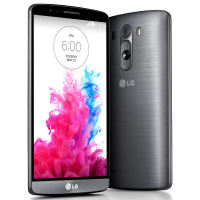
Das neue LG - G3 Handy im Test (Handywelt)

Information Fazit: Das LG G3 macht optisch eine beeindruckende Figur. Die Verarbeitung ist top, das Quad-HD-Display extrem scharf. Bei Helligkeit und Kontrast erzielt der Screen aber ganz normale Werte. Zudem bremsen das vermeintliche Highend-Smartphone schleppende Performance und eine schlechte Online-Laufzeit ein.


Das LG G3 ist das erste in Deutschland verfügbare Smartphone mit einem sogenannten Quad-HD-Display. Die Auflösung des Screens beträgt also 2.560 x 1.440 Pixel, was zu einer Pixeldichte von sagenhaften 538 PPI führt. Der 5,5 Zoll große Bildschirm wirkt außerordentlich scharf, lässt aktuelle Full-HD-Konkurrenten aber nicht vor Neid erblassen. Das belegen auch unsere Labormessungen. Mit 474 Cd/m² ist der Screen zwar schön hell, der Kontrast von 139:1 könnte aber besser sein und der Weißpunkt liegt nicht im idealen Bereich. Stattdessen tendiert der LCD des G3 zum Bläulichen. Hervorragend ist dagegen die Ergonomie des G3, trotz 5,5-Zoll-Display. Der abgerundete Rücken und die äußerst schmalen Ränder ums Display führen dazu, dass sich das XXL-Smartphone wie ein 5-Zoll-Gerät anfasst. Hier hat LG einen klaren Vorteil gegenüber Samsung und Kollegen. Die Verarbeitung des Smartphones ist sehr gut, der Plastikrücken in Metalloptik macht einen wertigen Eindruck. Der Deckel auf der Rückseite ist abnehmbar, darunter befinden sich Slots für microSIM und microSD sowie ein herausnehmbarer Akku. Anders als das Sony Xperia Z2 oder das Galaxy S5 ist das G3 aber nicht explizit vor Staub oder Wasser geschützt.

-----

LG bietet das G3 in zwei verschiedenen Speichervarianten an. Es gibt eine Version mit 16 GByte internem Speicher und 2 GByte RAM, die derzeit für rund 540 Euro über den Ladentisch geht. Des Weiteren haben die Südkoreaner eine Version mit 32 GByte Speicher und 3 GByte RAM im Angebot, die laut Hersteller 599 Euro kosten soll. Für unsere Tests stand uns die schwächere Version mit 2 GByte RAM und 16 GByte Speicher zur Verfügung, da LG für die deutsche Presse aktuell nur dieses Modell bereitstellt. In jeder Version des G3 arbeitet der Quad-Core Snapdragon 801 (2,5 GHz) mit der Grafikeinheit Adreno 330. Das G3 leidet aber an ärgerlichen Performance-Problemen. Beim Scrollen und Swipen durch Menüs und Apps treten immer wieder Ruckler und Slowdowns auf. Zudem dauert es meist bis zu drei Sekunden, bevor das Smartphone auf einen Druck auf den Homebutton reagiert. Wir bemerken im Test, dass das G3 schnell warm wird. Bei einem zweiten von LG zur Verfügung gestellten Testgerät stellen wir dieses Verhalten ebenfalls fest. Möglicherweise handelt es sich hierbei um einen Software-Bug. Die CPU überhitzt, taktet als Maßnahme runter und kann kein flüssiges Tempo mehr gewährleisten. Die Performance-Patzer passieren aber auch bei einem frisch gestarteten G3. An einer Stelle im Test meldet uns ein seit fünf Minuten aktives G3, eine Display-Helligkeit von mehr als 90 Prozent sei wegen „Temperaturanstieg“ nicht möglich. Im aktuellen Zustand können wir dem G3 kein gutes Zeugnis fürs Arbeitstempo ausstellen, selbst der Vorgänger G2 läuft deutlich runder und schneller.

LG G3: Android 4.4.2 und die neue Optimus UI
LG hat sich viel Mühe gegeben, seine überladene Nutzeroberfläche zugänglicher zu gestalten. Dazu zählt eine komplett neue optische Aufmachung. iOS-artige Symbole, helle Farben und teils sehr große Schrift sorgen für ein übersichtliches Erlebnis, können aber nicht darüber hinwegtäuschen, dass sich die UI funktional kaum verändert hat. Das Einstellungsmenü ist weiterhin in vier Bereiche unterteilt, Widgets und Apps wählen Sie nach einem längeren Druck auf den Homescreen aus. Im Nachrichtencenter stehen neben zahlreichen Schnellzugriffen Regler für Helligkeit und Lautstärke zur Verfügung. Für bestimmte Apps wie Youtube und den Browser steht ein Splitscreen-Modus zur Verfügung, einige Anwendungen können Sie zudem PC-like in ein kleines Fenster minimieren. Das neue „Smart Notice“ ist ein nützliches Widget für den Homescreen. Smart Notice zeigt Wetter und Uhrzeit sowie zeit- und ortsgebundene Nachrichten an. Beispielsweise empfiehlt es, an einem bekannten Ort WLAN zu aktivieren, länger nicht mehr genutzte Apps zu deinstallieren und erinnert an verpasste Anrufe. Links neben dem Homescreen finden Sie das sogenannte Smart Bulletin. Dort zeigt das G3 spezielle Infos wie Gesundheitstipps aus der LG-Health-App oder Hinweise zur Bedienung des Smartphones. Durch die vorinstallierte Security-App verfügt das G3 über einen Kill-Switch. Sie können das Gerät also fernlöschen.

LG präsentiert hier wie gewohnt eine sehr vielfältige UI, die wegen der optischen Neuausrichtung auch modern wirkt. Die Südkoreaner sind mindestens auf Augenhöhe mit der Konkurrenz.

-----

LG G3: Akku und Akustik im Test
Eigentlich eine Paradedisziplin von LG, doch das G3 macht bei der Telefonakustik nicht alles perfekt. Der Klang kommt teils unnatürlich rüber und mit leichtem Knistern im Hintergrund. In den meisten Fällen ist die Verständlichkeit aber gewährleistet. Das gilt so nicht für den auf Festnetzseite dumpf, dröhnig und entfernt klingenden Freisprecher. Licht und Schatten leistet sich das G3 bei den Akkumessungen. Der hervorragenden Telefon-Laufzeit von 11:37 Stunden steht eine miserable Online-Laufzeit von nur 5:29 Stunden gegenüber. Hier fordert das Quad-HD-Display anscheinend seinen Tribut. Wir können förmlich dabei zusehen, wie die Prozente der Akkuladung purzeln. Zum Vergleich: Der Vorgänger hielt im Online-Test rund vier Stunden länger durch.

LG G3: Anschlüsse und Online-Standards
Das LG G3 kann für eine HDMI-Verbindung keinen normalen MHL-Adapter nutzen, setzt stattdessen auf den selteneren Slimport. Kein Problem für den, der das nötige Zubehör besitzt. Außer diesem Mini-Makel präsentiert sich das G3 erstklassig. WLAN-ac, LTE Cat4, HSPA+, NFC und ein Infrarot-Sender sind im LG-Smartphone zu finden.

LG G3: Kamera mit „Laser“-Fokus im Test
Die 13-Megapixel-Kamera des LG G3 unterstützt ein sogenannter Laser-Autofokus. Die Kamera des LG versucht nicht, Kontrastbereiche eines Motivs zu erkennen, sondern verwendet Infrarot-Strahlen um zu fokussieren. So misst sie an verschiedenen Stellen im Bruchteil einer Sekunde den Abstand zum Objekt. Die Folge: Das G3 fokussiert ausgesprochen schnell. Die Fotos wirken sehr scharf, hervorragend ausgeleuchtet und natürlich. Selbst bei schlechten Lichtverhältnissen fallen unsere Laboraufnahmen sehr gut aus.

-----

LG G3: Alternative
Das neue HTC One M8 erzielt im Test deutlich bessere Ergebnisse bei Arbeitstempo und Online-Laufzeit. Daneben begeistert es mit großartigem Sound, einem sehr schönen Full-HD-Display und der HTC-UI Sense 6. Ein weiteres Highlight ist das hochwertige Alu-Gehäuse. Das One M8 kostet derzeit rund 530 Euro und hat nur bei der Kamera-Qualität das Nachsehen gegen das G3.

Das große HTC Desire 816 im Test (Handywelt)

Information
Fazit: Das große HTC Desire 816 überzeugt im Test mit aktuellem Betriebssystem, flüssigem Arbeitstempo und langen Akkulaufzeiten. Dafür leidet das Gehäuse an Sparmaßnahmen, was dem vergleichsweise günstigen Preis geschuldet ist.

Das HTC Desire 816 ist ein Mittelklasse-Smartphone mit XXL-Display. Der LCD-Screen misst 5,5 Zoll in der Diagonalen und löst in HD auf. Trotz der verhältnismäßig geringen Auflösung wirkt das Display stets scharf. Im Labor attestieren wir dem Desire 816 eine hohe Helligkeit, einen soliden Kontrast sowie einen guten Farbraum.

HTC Desire 816

HTC Desite 816: Anmutung & Verarbeitung
Ein großes Display braucht ein großes Gehäuse: Mit 156 x 79 x 8 Millimeter ist das Desire 816 sehr lang und breit, dafür aber auch angenehm dünn. Es liegt gut in der Hand. Weniger gut gefällt uns die Polycarbonat-Rückseite, die spiegelt und ist schnell verschmiert. Zudem wirken die Plastikklappen vor den SIM- und Speicherkarten-Steckplätzen lieblos und billig.

HTC Desire 816: Gute Kamera
Erfreulicher ist die Leistung der Kamera. Statt auf die Ultrapixel-Technologie der One-Modelle zu setzen, verbaut HTC im Desire 816 eine 13-Megapixel-Kamera. Bei Tageslicht liefert sie scharfe und natürliche Bilder, die bei Kunstlicht fast ebenso hochwertig ausfallen. Vereinzelt patzt der automatische Weißabgleich und die Fotos fallen zu gelb aus. Dann sollten Sie manuell nachregeln. Bei Schwachlicht fällt das Ergebnis ebenfalls gleichmäßig ausgeleuchtet aus. Das Bildrauschen hält sich in Grenzen. Bei Nacht soll der LED-Blitz für Erleuchtung sorgen, es mangelt jedoch an Schärfe. Zudem überstrahlt er häufig das Bildzentrum.

HTC Desire 816: Speicher & Konnektivität
Die aufgenommenen Bilder landen im 8 GByte großen Speicher. Davon belegt die Hälfte allerdings bereits das Betriebssystem, weshalb Sie den Kauf einer microSD-Speicherkarte einplanen sollten. Auf den Rechner kommen die Daten dann per Bluetooth 4.0 oder microUSB-Anschluss. Zum Koppeln steht NFC zur Verfügung. Ins Netz geht's per flinkem LTE Cat 4 oder HSPA+ sowie per WLAN-n.

HTC Desire 816: Klasse Akkuwerte
Weiteres Lob gibt es für die Akkuergebnisse. Aus 2.600 mAh Kapazität kitzelt das Desire 816 über sieben Stunden beim Telefonieren mit höchster Sendestärke. Trotz des großen und recht hellen Displays sind über 8:30 Stunden Dauersurfen drin, bei maximaler Helligkeit. Allerdings braucht die Kraftzelle 3:20 Stunden um vollständig aufzuladen. Die Sprachqualität ist durchschnittlich. Manchmal nervt ein Rauschen oder Knacken.

HTC Desire 816: Betriebssystem & Performance
Ab Werk ist auf dem Desire 816 Android 4.4.2 mit der hauseigenen Benutzeroberfläche Sense 6 installiert. Wie im One M8 ist der Blinkfeed mit an Bord, eine Nachrichtenzentrale, die Sie über News Ihrer Themengebiete sowie aus sozialen Netzen auf dem Laufenden hält. Das OS arbeitet durchgehend sauber und flüssig, nur das Öffnen von aufwändigen Apps kann ab und zu eine Bedenksekunde in Anspruch nehmen.

Alternative:
Das Samsung Galaxy Note 3 Neo ist ein kleiner Ableger der bekannten XXL-Reihe mit der Stiftbedienung S Pen. es bietet einen ebenso großen Bildschirm mit HD-Auflösung, setzt aber auf AMOLED-Technolgie. Das kontraststärkere Display ist besonders farbenfroh. Die Verarbeitung des Gehäuses ist besser, der Lederrücken fühlt sich angenehm an. Der interne Speicher fällt mit knapp 12 GByte größer aus. Der größte Vorteil des Note 3 Neo ist die immense Akkulaufzeit von zwölf Stunden beim Dauertelefonieren – da sieht das Desire 816 nur die Rücklichter. Das Note 3 Neo bietet eine passable 8-Megapixel-Kamera und setzt auf Werk auf Android 4.3. Ein Update auf Android 4.4.2 ist in Aussicht gestellt. Es ist ab 340 Euro verfügbar. Wie das HTC Desire 816 im Vergleich zum Samsung Galaxy Note 3 Neo abschneidet, sehen Sie in diesem Vergleich. Übrigens: Dort lassen sich sämtliche, von uns getesteten Handys vergleichen. 

-----

TESTERGEBNISSE: HTC DESIRE 816 
Getestet mit Android 4.4.2 mit HTC Sense 6.0
Aktuelles Betriebssystem Android 4.4.2
Update für Betriebssystem geplant nicht bekannt
Handbuch -
App-Store-Anbindung Google Play
Prozessor Qualcomm MSM8226 Snapdragon 400
Prozessor-Kerne 4 Kerne
Prozessor-Takt 1.600 MHz
Arbeitsspeicher 1.536 MByte
SAR-Wert 0,26 W/kg
Akku: Sprechzeit 7:11 Stunden
Akku: Online-Laufzeit 8:35 Stunden
Akku: Lade-Dauer 3:19 Stunden
Akku: Kapazität 2.600 mAh
Akku: Austauschbar -
Gewicht 160 Gramm
Höhe x Breite 156 x 79 mm
Dicke 8 mm
Anmutung gut
WLAN 802.11n/g/b
GSM-Frequenzbänder Quad-Band
EDGE ja
UMTS: Daten empfangen 42,2 MBit/s
UMTS: Daten versenden 5,8 MBit/s
LTE: Unterstützte Frequenzbänder 800, 1.800, 2.600 MHz
Web-Browser beherrscht Flash -
Videotelefon WLAN und UMTS
Touchscreen Kapazitiv (mit Multitouch)
Touchscreen: Reaktionsfreudigkeit sehr gut
Display: Typ LCD
Display: Abmessungen 68 x 121 mm
Display: Diagonale 5,5 Zoll
Display: Auflösung 720 x 1080 Pixel
Display: Pixeldichte 248 ppi
Display: Farbanzahl 16.777.216 Farben
Display: Reflektions-Kontrast 5,0:1
Display: Helligkeit bei Umgebungslicht 420 cd/m²
Display: Schachbrett-Kontrast 167:1
Sprachaufnahme ja
Profile ja
Push-E-Mail ja
E-Mail per Exchange ja
Speicher 4.905 MByte
Speicherkarten-Slot für microSD-Karten
USB-Version USB 2.0
USB-Buchse Micro-USB-Buchse
USB: Zeit für Übertragung von 100 MByte 10 s
SIM-Slot für Nano-SIM
Bluetooth 4.0 (mit A2DP)
NFC Open NFC
Kamera: Auflösung 13,2 Megapixel
Kamera: Mindestabstand Makro 6 cm
Kamera: Autofokus ja
Kamera: Blitztyp LED-Blitz
Camcorder-Auflösung 1.080 x 1.920 Pixel
TV-Ausgang -
Musik-Player: Formate MP3, WMA, AAC
Kopfhörer-Ausgang 3,5 mm
Video-Player ja
UKW-Radio ja
Navi: GPS-Empänger ja
Navi: Software vorinstalliert
Navi: Vollversion Vollversion
Navi: Software-Typ Offboard (Google Maps)
Navi: Landkarten Offboard
Navi: GPS-Fix 9 Sekunden
Benchmark: Browsermark 1.0 -
Benchmark: Browsermark 2.0 1.060 Punkte
Lieferumfang USB-Kabel, Stereo-Headset, Bedienungsanleitung auf CD/Speicherkarte
Preis pro Zoll 62,22 Euro/Zoll
Getestet am 2014-06-17

DJ Ronnys Top 30 Charts der Woche - 05.07.2014 (Chartlisten)

Tipps
DJ Ronnys Top 30 Charts der Woche


1. Captain meiner Seele - Helene Fischer
2. Wake up - Valentino Sanchez /Ricardo
3. Samba de Janeiro 014 - JR Project
4. Ole - Stefano
5. Pu Djane - Sky /Guenta
6. Kornblumen - Jürgen Drews
7. Sommer Sonne - Crash
8. Tonight I`m your DJ - Ida Corr /Fatman
9. Okay - Matthieu Mendes
10. Basta Basta - Destivo
11. Sonnenstudio Marion - Manny Marc /Jürgen Drews
12. La puerta abierta - Manu Teranio
13. Dreh den Mond in meine Richtung - Nic
14. Schiff ahoi - Fatma Kar
15. Yeee - Deorro
16. Ausziehn - DJ Pferd
17. Senorita - Dellido /Papa Joe
18. Alles Liebe meine Süße - Cappuchinos
19. Donaulied - Mickie Krause
20. La Bomba 014 - Africa Forever
21. Oh la la Latino - Himmelsstürmer
22. Holiday 014 - Captain Jack
23. I can`t stand it - Twenty 4 Seven
24. Liebe ist mehr - Andrea Berg
25. 13 Tage - Antonia & Olaf
26. Limbo Dance 014 - DJ Ostkurve /Hasselhoff
27. Le passe - Tal
28. Weekend - Price & Nitro
29. Eine Insel - Fantasy
30. Born to be alive 014 - Giants Club

1913 Artikel (240 Seiten, 8 Artikel pro Seite)

Top 10 Downloads

Weitere Themen

Promotion

die-promotion-de-banner300x

Newsletter

E-Mail Adresse

Bitte wählen

Newsletter Format wählen

Login

Sponsoren

Username

Passwort

Bitte nutzen Sie Ihre Zugangsdaten für den Login!