Interessantes aus Technik, Gesundheit & Co

Themen aus vielen Bereichen

flag-german flag-german_du

Die Themen als Blog

  • Der Raspberry Pi Mini-Computer (hier)

Artikel zum Thema: Tipps


Windows 10 und der Beigeschmack (Software)

Tipps

Windows 10 soll besser werden, sagte man schon bei Vista, Windows 7 & 8. Doch was bringt Windows 10? Wer von Windows 7 oder Windows 8 auf Windows 10 umsteigt, der wird sich anschließend sicher wundern. Denn das Update wird einige Änderungen am PC vornehmen. Sogar Programme und Spiele könnten spurlos verschwinden. Microsoft nimmt es sich sogar raus, Software von Drittherstellern durch eigene Programme zu ersetzen.

Das Update von Windows 7 oder Windows 8 auf Windows 10 wird nicht ganz so reibungslos ablaufen, wie man sich das vielleicht denkt. Wer glaubt, nach dem Aufspielen des Updates einfach alle seine Programme weiter nutzen zu können, der könnte sein blaues Wunder erleben.

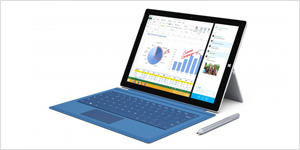
Surface Pro 3
Windows 10 wird Software löschen oder ersetzen

Nicht jede Software wird mit Windows 10 kompatibel sein. Dies bedeutet, dass diese Software nach dem Umsteig auf das neue Betriebssystem unter Umständen nicht mehr funktioniert. Daher sollte man sich im Vorfeld darüber informieren, ob auch wirklich jedes Programm, das man aktuell nutzt, mit Windows 10 kompatibel ist.

Das ist aber noch nicht alles. Microsoft wird verschiedene Programme durch das Update entfernen. Darunter einige Spiele und auch das Windows Media Center. Einige Desktop-Gadgets von Windows 7 wird man nach dem Update ebenfalls vergeblich suchen und es wird keinen Treiber für USB-Diskettenlaufwerke mehr geben. Wer also ein solches nutzt, der kann dieses unter Windows 10 nicht mehr betreiben. Es kommt aber noch besser: Wer momentan einen Virenscanner nutzt, der könnte sich nach dem Umstieg auf Windows 10 eventuell fragen, wo dieser geblieben ist. Denn durch das Update wird überprüft, ob das Abo eines genutzten Anti-Virenprogramms noch aktiv ist. Ist das nicht der Fall, entfernt Windows dieses automatisch und ersetzt es durch den hauseigenen Defender. Sollte das Abo des Virenscanners noch aktiv sein, dann wird während des Updates überprüft, ob eine neuere Version verfügbar ist und diese aufgespielt.

Nach dem Update auf Windows 10 sollte man also erstmal schauen, ob alle Programme und Spiele noch vorhanden sind und ob die genutzte Software noch funktioniert. Einige Programme müssen dann wohl neu installiert werden. Schon jetzt ist über das neue Windows-10-Symbol in der Taskleiste möglich zu überprüfen, welche Komponenten nicht mit WIndows 10 kompatibel sind. So kann man im Vorfeld nach Ersatz suchen.

Windows 10 wird am 29. Juli erscheinen
Einige User erhalten jetzt schon Einblendungen zum Update.

Windows: Zugang trotz Passwortverlust (Software)

Tipps

Wie SICHER ist Windows? - In diesem Fall sieht man schnell die Grenzen der Windows-Sicherheit.
Eigentlich soll das Windows-Kennwort ja dazu dienen, den PC vor unberechtigtem Zugriff zu schützen. Tut es aber nicht, denn der Zugangsschutz lässt sich in kürzester Zeit ganz einfach mit Bordmitteln aushebeln.

Sie haben das Windows-Kennwort vergessen? Kein Problem. Schalten Sie den Rechner mit dem Anmeldebildschirm „hart“ aus, indem Sie den Netzstecker ziehen oder auf der PC-Rückseite den Schalter des Netzteils betätigen .

Hinweis: Wir übernehmen keine Haftung für eventuelle Schäden am PC.

Surface Pro 3
Beim erneuten Start wählen Sie dann statt des Normalstarts die Option „Starthilfe starten (empfohlen)“. Warten Sie, bis Windows einige Dateien lädt und die Systemstartreparatur läuft. Die Frage „Möchten Sie den Computer mit der Systemwiederherstellung wiederherstellen?“ beantworten Sie mit einem Klick auf „Abbrechen“.

Daraufhin startet die Reparatur, bis Sie nach einigen Minuten ein Fenster unten mit der Auswahloption „Problemdetails anzeigen“ sehen. Klappen Sie die Option mit einem Mausklick auf den kleinen schwarzen Pfeil auf und scrollen Sie anschließend im Fenster darunter bis ganz nach unten.

Dort folgen Sie dem Link „X:\windows\system32\de-DE\erofflps.txt“, um den Editor zu öffnen. Im Editor klicken Sie links oben auf „Datei > Öffnen“ und wählen im folgenden Schritt auf dem Systemdatenträger „C:“ das Verzeichnis „windows\system32“.

Windows
Wechseln Sie jetzt im Feld „Dateityp“ die Einstellung von „Textdateien (*.txt)“ auf „Alle Dateien“, markieren Sie die Datei „Utilman“ und klicken Sie per rechter Maustaste darauf. Über „Umbenennen“ im Kontextmenü bezeichnen Sie sie hilfsweise als „Utilman1“. Benennen Sie als Nächstes die Datei „CMD“ im selben Verzeichnis in Utilman um. Nun drücken Sie die „Abbrechen“-Schaltfläche, schließen den Editor und das vordere „Systemstartreparatur“-Fenster.

Wenn Sie mit „Fertig stellen“ bestätigen, startet Windows neu. Im Anmeldebildschirm, in dem Sie normalerweise das Passwort eingeben, klicken Sie links unten das Icon „Erleichterte Bedienung“ an. Es öffnet sich das Command-Fenster mit der umbenannten Datei „utilman.exe“. Hier tippen Sie den Befehl

net user Benutzername *

ein und bestätigen mit der Enter-Taste – „Benutzername“ ersetzen Sie mit Ihrer konkreten Kontobezeichnung: im Abbildungsbeispiel also „Benutzer“. Auf die beiden folgenden Aufforderungen nach der Eingabe und Wiederholung des Kennwortes drücken Sie jeweils Enter. Schließen Sie das Fenster – danach können Sie sich ohne Kennwort am PC anmelden!

DJ Ronnys Top 30 Charts der Woche - 30.05.2015 (Chartlisten)

Tipps
DJ Ronnys Charts der Woche


1. Don`t worry - Madcon /Ray Dalton
2. Teach me - Bakermat
3. The nights - Avicii
4. Es is Sommerzeit - Molti & Co
5. King - Years & Years
6. Firestone - Kygo /Conrad
7. Hitmedley 015 - Boney M
8. Lips are movin - Meghan Trainor
9. Auf die Plätze, fertig ins Glück - Beatrice Egli
10. Riva - Klingande /Broken Back
11. Ziwui, Ziwui Remix - Alpenwind
12. Sugar - Maroon 5
13. Pommes mit Senf - Fritz Pommes
14. GDFR - Flo Rida
15. Heartbeat song - Kelly Clarkson
16. Ain`t nobody loves me better - Felix Jaehn /Jasmine Thompson
17. Want to want me - Jason Derulo
18. Void - Fritz Kalkbrenner
19. Wish you were mine - Philip George
20. Doing it - Rita Ora /Charlie XCX
21. Lean on - Major Lazer /DJ Snake
22. Outside - Calvin Harris /Ellie Goulding
23. Walking on sunshine 015 - Corona
24. Sommer - Beatrice Egli
25. Steh auf, mach laut - Die Lauten Steher
26. Headlights - Robin Schulz /Ilsey
27. Hooked on you - Parov Stelar/Timothy Auen
28. Mein Berg - Unheilig
29. Up - Olly Murs /Demi Lovato
30. Cheerleader - Omi

Gefährliche Lücke macht Millionen Router angreifbar (Technikwelt)

Tipps

Experten warnen vor einer Sicherheitslücke in NetUSB, einer Komponente, die in Millionen Routern weltweit zum Einsatz kommt.

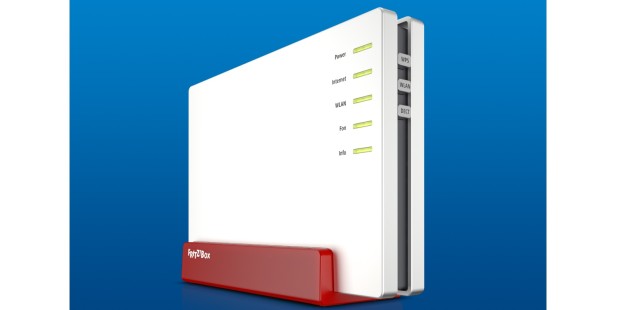
Der österreichische Sicherheitsexperte Stefan Viehbock hat eine Sicherheitslücke entdeckt, die in der NetUSB-Komponente steckt. Die Details zu der Lücke CVE-2015-3036 hat er hier veröffentlicht. Die Sicherheitsschwachstelle steckt demnach im Linux-Kernel-Modul NetUSB, das auch zahlreiche namhafte Router-Hersteller verwenden. Die Komponente ist dafür verantwortlich, dass USB-Geräte an einen Router angeschlossen werden können, um dann über das lokale Netzwerk darauf zuzugreifen. NetUSB selbst wurde von Kcodes, eines kleinem taiwanischen Unternehmen, als proprietäre Software entwickelt.

Router
Weil NetUSB mit Kernel-Modus-Rechten laufe, kann ein Angreifer die Lücke dazu ausnutzen, um durch einen Pufferüberlauf die Kontrolle über einen angegriffenen Router zu übernehmen.  In einem Blog-Eintrag erläutert der Entdecker, er sei bei der Analyse eines Router-Treibers auf die Lücke gestoßen sei.

Laut dem Entdecker sind Router-Modelle folgender Hersteller von der Lücke betroffen, weil sie die betreffende NetUSB-Komponente einsetzen:

    Allnet
    Ambir Technology
    AMIT
    Asante
    Atlantis
    Corega
    Digitus
    D-Link
    EDIMAX
    Encore Electronics
    Engenius
    Etop
    Hardlink
    Hawking
    IOGEAR
    LevelOne
    Longshine
    NETGEAR
    PCI
    PROLiNK
    Sitecom
    Taifa
    TP-LINK
    TRENDnet
    Western Digital
    ZyXEL


TP-Link will bereits in Kürze eine neue Firmware veröffentlichen, mit der die Lücke in den betroffenen Routern behoben werden soll. Bis auch andere Hersteller nachziehen, kann die betreffende Komponenten in den Web-Oberflächen einer Routern manuell deaktiviert werden. Unter anderem bei Netgear-Routern soll dies aber nicht möglich sein und auch der für Angriffe verwendete TCP-Port kann bei diesen Routern nicht abgeschottet werden.

DJ Ronnys Top 30 Charts der Woche - 23.05.2015 (Chartlisten)

Tipps
DJ Ronnys Top 30 Charts der Woche:


1. King - Years & Years
2. Auf die Plätze, fertig ins Glück - Beatrice Egli
3. Don`t worry - Madcon /Ray Dalton
4. Pommes mit Senf - Fritz Pommes
5. Stamp your feet - DJ Disco
6. Want to want me - Jason Derulo
7. The nights - Avicii
8. Void - Fritz Kalkbrenner
9. Lean on - Major Lazer /DJ Snake
10. Ich will zu Dir - Wirbelwind
11. Firestone - Kygo /Conrad
12. Outside - Calvin Harris /Ellie Goulding
13. Uptown funk - Mark Ronson /Bruno Mars
14. Steh auf, mach laut - Die Lauten Steher
15. Träumer wie wir - Andrea Berg
16. Riva - Klingande /Broken Back
17. Headlights - Robin Schulz /Ilsey
18. Hooked on you - Parov Stelar /Timothy Aues
19. GDFR - Flo Rida
20. Mein Berg - Unheilig
21. Up - Olly Murs /Demi Lovato
22. Der Sommer war noch jung - Marcell
23. Cheerleader - Omi
24. Walking on sunshine 015 - Corona
25. Wish you were mine - Philip George
26. Heartbeat song - Kelly Clarkson
27. Ziwui, Ziwui Remix - Alpenwind
28. Teach me - Bakermat
29. Hitmedley 015 - Boney M
30. Dornröschen Mix - Die Paldauer
 
DJ Ronny & das Netzfunk Team wünscht allen unseren Usern Frohe Pingstfeiertage !


DJ Ronnys Top 30 Charts der Woche - 16.05.2015 (Chartlisten)

Tipps
DJ Ronnys Top 30 Charts der Woche:


1. Auf die Plätze fertig ins Glück - Beatrice Egli
2. Stamp your feet - DJ Disco
3. King - Years & Years
4. Lean on - Major Lazer /DJ Snake
5. Uptown funk - Mark Ronson /Bruno Mars
6. Headlights - Robin Schulz /Ilsey
7. Want to want me - Jason Derulo
8. Up - Olly Murs /Demi Lovato
9. Wish you were mine - Philip George
10. Hitmedley 015 - Boney M
11. Der Sommer war noch jung - Marcell
12. Heartbeat song - Kelly Clarkson
13. Dornröschen Mix - Die Paldauer
14. Hooked on you - Parov Stelar /Timothy Aues
15. Bier gehört zu mir - PS Alex
16. Steh auf, mach laut - Die Lauten Steher
17. Jump and Shout - Beach Pumpers
18. Weißt Du, was Du für mich bist - Amigos
19. Cheerleader - Omi
20. Firestone - Kygo /Conrad
21. Die Party geht ab - Stefan Stürmer
22. Don`t worry - Madcon /Ray Dalton
23. Ziwui, Ziwui Remix - Alpenwind
24. Teach me - Bakermat
25. Walking on sunshine 015 - Corona
26. GDFR - Flo Rida
27. Träumer wie wir - Andrea Berg
28. Ich will zu Dir - Wirbelwind
29. In the summertime 015 - Baby Rasta Band
30. The nights - Avicii


Tipp: 7 Business Apps, die Sie produktiver machen (Beruf)

Tipps

Business Apps sind dazu da Arbeit produktiver zu machen. Doch viele unter den zigtausend Anwendungen kosten nur wertvolle Zeit. Diese 7 Anwendungen haben das Zeug dazu, Sie produktiver zu machen. Etwa im Kundenservice, bei der Marktforschung, bei der Kommunikation und Kollaboration, beim Know-how-Transfer und in der Werbung.


Besserer Ausdruck: Ginger

Im Webzeitalter findet Kommunikation immer mehr schriftlich statt. Ob via E-Mail, Chat oder SMS – gute Ausdrucksweise zählt. Die Anwendung Ginger hilft diese wesentlich zu verbessern. Beispiel: Ein deutschsprachiger User verfasst eine Mail in englischer Sprache, ist sich bei zahlreichen Schreibweisen, Phrasen oder Formulierungen nicht sicher. Kann ja durchaus vorkommen.

Ginger hilft mit Korrekturen und Alternativ-Vorschlägen – direkt beim Verfassen der Mail. Die App beinhaltet ein Korrekturprogramm, ein Synonymprogramm, ein Übersetzungsprogramm, eine Vorlesefunktion, ein persönliches Wörterbuch sowie die Möglichkeit, durch eigene Texte eine Sprache besser zu lernen.

Plattformen: iOS, Android, Windows, Mac und als Browser-Extension für Chrome und Safari.
Preis: Kostenlose Version, je nach Funktionsumfang bis zu 11,20 Dollar pro Monat.

Website

Listen fürs Leben: Wunderlist

Ideen, die man notieren, Dinge, die man tun oder Orte, die man besuchen muss. To-Do-Listen gehören zum Leben dazu. Ebensolche zu führen und immer bei sich zu haben, dies ist der Nutzen von Wunderlist. Die kostenlose App kann zwar nicht besonders viel, aber das ist einer ihrer größten Vorteile. Denn allzuviel Funktions-Lametta kostet nur Zeit.


Listen erstellen und diese übersichtlich organisieren, Deadlines und Prioritäten setzen und selbige verwalten. Das sind die Kernfunktionen, die der User alleine nutzen oder mit Familienmitgliedern oder Kollegen teilen kann. Dazu gibt es noch die Möglichkeit, To-Dos zu diskutieren. Wichtig, wenn der Nutzer etwa über Wunderlist eine Einkaufsliste erstellt. Die App verunmöglicht noch dazu den Verlust von To-Do-Listen: Wunderlist synchronisiert jederzeit und überall.

Plattformen: iPhone, iPad, Android, Windows Phone, Windows 8, Windows 7, Mac, Chromebook und Kindle Fire

Preis: Kostenlos bis 4,49 pro User und Monat

Website

Erledigte Listen motivieren: iDoneThis

iDoneThis ist für Teams konzipiert, die etwas weiterbringen und dies auch zeigen wollen: Am Ende eines Arbeitstages bekommen die Mitarbeiter eine E-Mail und werden gefragt, welche Aufgaben sie heute erledigt haben.

Die App ist allerdings keine Strebersoftware – sondern ein waschechtes Collaboration-Tool, das den Begriff „To-Do-Liste“ etwas anders definiert. Denn: Welche Aufgaben ein Team erledigen muss, um ein Ziel zu erreichen, ist in der App abbildbar: Alle Teammitglieder haben Zugang zu einem Kalender und können dort Aufgaben eintragen. Via Chat, der so wie Twitter auch mit Hashtags und @-Zeichen (um einen Nutzer anzusprechen), kann das Team über die Tasks diskutieren. IdoneThis ist auch in andere Collaboration-Tools wie etwa Draft, GitHub oder Zapier integrierbar.

Plattform: Webapp, iPhone und Chrome
Preis: Null bis 5 Dollar pro User und Monat

Website

Werbepost planen: Post Business App

Die Business App der Österreichischen Post AG ist vor allem ein Marketing-Tool. Sie navigiert den User durch die Produkte und Lösungen rund um Werbepost und Mail-Solutions. Auf Wunsch kann der User aus der App heraus mit einem Kundenberater Kontakt aufnehmen. Die Anwendung ist praktisch, um die Verteilkosten einer Sendung – etwa Flugblätter – abzuschätzen. Ein Versandkalender zeigt auch, wann die Sendung spätestens bei der Post sein muss, damit diese zum Wunschtermin auch in den Briefkästen der Empfänger landet. Und: Eine Augmented Reality-Anwendung hilft dabei, die Sendung richtig zu adressieren.

Plattformen: Android und iPhone
Preis: Gratis

Website

Der Buddha am Helpdesk: Zendesk

Eine Software, die Kunden zufriedener macht? Die gibt’s. Zumindest behauptet das Zendesk von sich. Denn die Applikation hilft, Anfragen von Kunden schneller zu beantworten. Egal, ob diese per Website, E-Mail, Telefon, Twitter, Facebook oder Chat im Unternehmen eintrudelt.

Zendesk wandelt die Anfragen aus all diesen Kanälen in ein Ticket um. Die Supportmitarbeiter können über die Anfrage intern diskutieren. Etwa Auskünfte von anderen Abteilungen einholen. Die Mitarbeiter können dabei über mobile Geräte wie iPhone, iPad, Android, Windows Phone, BlackBerry oder auch Kindle Fire mitwirken. Die Anwendung zeigt in eigenen Berichten, wie effizient der eigene Support arbeitet. Für Anfragen, die sehr oft eintrudeln, stellt Zendesk eine Wissensdatenbank bereit.

Plattformen: iOS, Windows, Android, BlackBerry Kindle Fire
Preis: 1 bis 195 Dollar pro User und Monat

Website


Wissen, was die Kunden denken: Survey Gizmo

Was denkt denn der Kunde? Erfolgreiche Unternehmen haben darauf immer Antworten. Die richtigen lassen sich durch Online-Umfragen eruieren. SurveyGizmo ist eine Plattform, die die Gestaltung auch von sehr komplexen Fragebögen simpel macht. Die erstellten Surveys kann der Nutzer auch für Smartphones und Tablets optimieren. Die Software wertet die Antworten der Respondenten aus, die mithilfe von SurveyGizmo auch Fotos von sich selbst mitschicken können. Dank eines Collaboration-Tools können Mitarbeiter beim Erstellen von Reports zusammenarbeiten.

Plattformen: Web-App
Preis: Ab 8 Dollar/Monat

Website

TalentLMS: Die Cloud zum Lernen

Wissen ist eine Ressource, die sich beim Teilen vermehrt. In jedem Unternehmen schlummern Berge von Know-how, die oft ungenützt bleiben. Warum dieses Wissen nicht in Kurse gießen, die die Mitarbeiter dann online absolvieren können? TalentLMS ist eine Cloud-Lösung, die genau dies ermöglicht. Sogar die Erstellung von Tests – um die Teilnehmer abzuprüfen – ist möglich.

TalentLMS macht es dem User sehr leicht, Kurse zu entwickeln. Selbst multimediale Inhalte aus fremden Quellen wie Youtube oder Slideshare sind per Mausklick integrierbar. Mittels Video-Konferenz kann der Lehrende auch direkt Kontakt mit einzelnen Teilnehmern aufnehmen. Die Kurse können auch direkt zum Unternehmensergebnis beitragen. Denn TalentLMS offeriert eine Plattform, auf der sich die Online-Kurse vermarkten lassen.

Plattformen: PC, iPhone, iPad oder Android
Preis: Gratis bis 499 US-Dollar/Monat

Website

Fazit Business-Apps

Alle vorgestellten Anwendungen haben eines gemein: Sie sind simpel. Komplexe und zeitintensive Einschulungen sind nicht notwendig. Vieles ist selbsterklärend. Durch das Nutzen der teils abgespeckten Kostenlos-Versionen ist es schon vor dem Kauf möglich, zu testen, ob die App fürs Unternehmen passt oder nicht. Denn eine Anwendung soll dem Unternehmen ja Zeit bringen – und nicht kosten.

Tipp: Kopier-Tools für Handy & Tablet (Software)

Tipps
Über die Micro-USB-Schnittstelle verbinden Sie Mobilgeräte mit dem Computer. Mit entsprechender Software überspielen Sie anschließend Fotos, Musik und Videos.
 
Smartphones und Tablets sind in den allermeisten Fällen mit einem Micro-USB-Port ausgestattet. Der entsprechende Standard wurde 2011 verabschiedet und sieht vor, dass die Steckverbinder für die Stromversorgung von Mobiltelefonen und anderen elektronischen Geräten in Europa vereinheitlicht wurden. Neben der Stromversorgung ist die Schnittstelle auch zur Datenübertragung nutzbar. Dabei dient ein einheitlicher Micro-USB-Stecker zur Verbindung mit dem Smartphone und Tablet. Wie nicht anders zu erwarten, schert Apple mit seinen iOS-Geräten aus. Obwohl man die Initiative für einheitliche Ladegeräte unterstützt, setzt Apple weiterhin seinen eigenen Lightning-Steckertyp ein.
 
Smartphones und Tablets über USB am Windows-PC anschließen
 
Es gibt viele Gründe, sein Mobilgerät mit dem PC zu verbinden: Beispielsweise möchte man mit dem Smartphone aufgenommene Fotos und Videos auf den Rechner überspielen und in umgekehrter Richtung seine neueste Musiksammlung transferieren. Auch der Abgleich von Kontakten sowie das Überspielen von Dokumenten auf das Tablet sind mögliche Anwendungsszenarien für eine USB-Verbindung und den Einsatz entsprechender Tools.
 
Der schnellste Weg zum Datenabgleich führt über den Windows-Explorer und eine USB-Verbindung zwischen PC und Smartphone. Dazu müssen die jeweiligen Smartphone-Gerätetreiber auf dem PC installiert sein. Das erledigt der Setup-Assistent der zum Handy gelieferten Software automatisch. Außerdem müssen Sie das Smartphone in den USB-Verbindungsmodus schalten. Zeigt Ihr Smartphone beim Einstecken des USB-Verbindungskabels am PC kein entsprechendes Auswahlmenü an, tippen Sie am Handy auf „Einstellungen, Mit PC verbinden“ und setzen ein Häkchen bei „Fragen“. Ziehen Sie das Kabel am PC dann ab und schließen Sie es nach ein paar Sekunden wieder an. Passt alles, wird der Telefonspeicher von Windows als Laufwerk bereitgestellt.
 
Windows-Explorer: In der Taskleiste von Windows klicken Sie auf das gelbe Ordner-Symbol. Im folgenden Explorer-Fenster gehen Sie links zum Eintrag „Computer“ (Windows 7) beziehungsweise „Dieser PC“ (Windows 8/8.1) – hier sollte das Smartphone entweder als „Wechseldatenträger“ auftauchen oder mit seinem echten Namen erscheinen. Klicken Sie auf den Eintrag. Sie sehen daraufhin im rechten Fensterbereich verschiedene Verzeichnisse. Falls Sie am Smartphone bereits Fotos geschossen haben, finden Sie die Bilder im Ordner „DCIM“. Er wird bei der ersten Aufnahme automatisch angelegt. Die Dateien lassen sich nun mit den üblichen Windows-Funktionen kopieren, verschieben und löschen. Nach dem gleichen Muster tauschen Sie Musik- und Videodateien sowie Dokumente, etwa PDFs, aus. Legen Sie beispielsweise einen neuen Ordner „Musik“ an und ziehen Sie ein paar MP3-Dateien mit gedrückter linker Maustaste von einem Festplattenverzeichnis auf den Smartphone-Speicher und lassen Sie die Maustaste los.
 
Hersteller-Software: Einige Hersteller von Smartphones und Tablets stellen eigene Programme mit Verwaltungsfunktionen bereit – etwa Samsung mit Kies und HTC mit dem Sync Manager . Die kostenlosen Programme können beispielsweise für Datensicherungen und Wiederherstellungen genutzt werden, zur Synchronisation mit Outlook, Google oder Yahoo, für die Datenübertragung zwischen PC und Smartphone sowie zur Firmware-Aktualisierung.
 
Kostenlose Tools als Teamplayer
 
Trotz guter Ausstattung und nützlichen Funktionen, sind die Hersteller-eigenen Programme nicht immer die beste Wahl. Viele Nutzer berichten in einschlägigen Internet-Foren immer wieder über große Stabilitäts- und Performanceprobleme mit der Kies-Software. Grund genug, sich Gratis-Alternativen anzusehen.
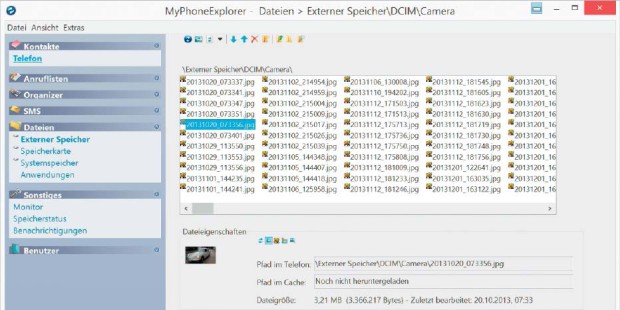
My Phone Explorer (MPE): Kostenlos, eine Menge pfiffiger Funktionen und geräteunabhängig – diese drei Merkmale machen aus My Phone Explorer das perfekte Tool zum Verwalten von Android-Smartphones. Starten Sie die Installation und folgen Sie den Bildschirmanweisungen. Ist MPE auf dem PC installiert, schalten Sie am Android-Smartphone das „USB-Debugging“ ein. Diese Funktion aktivieren Sie über „Einstellungen > Anwendungen > Entwicklung“. Danach verbinden Sie das Smartphone per USB-Kabel mit dem PC und starten MPE. Die Verbindung zwischen der Software und Ihrem Smartphone stellen Sie her, indem Sie im Programm auf „Datei“ klicken und „Verbindung“ wählen. MPE überprüft die USB-Anschlüsse und meldet sich mit dem Dialog „Neuer Benutzer“. Tippen Sie eine Bezeichnung für das Smartphone ein und bestätigen Sie mit „OK“. Um Dateien vom Android-Smartphone zum PC zu übertragen, gehen Sie in My Phone Explorer auf „Dateien“. Sind die gewünschten Dateien im internen Speicher des Geräts abgelegt, entscheiden Sie sich für „Telefonspeicher“. Liegen die Dateien hingegen auf der im Smartphone steckenden SD-Speicherkarte, wählen Sie „Memory Stick“. Anschließend navigieren Sie im Hauptfenster der Software zum gewünschten Verzeichnis, etwa „Musik“, markieren die auf den PC zu überspielenden Dateien, klicken auf das nach unten weisende Pfeilsymbol und geben den Zielordner an. Sollen die Dateien hingegen vom PC auf das Smartphone übertragen werden, gehen Sie genauso vor, klicken aber auf den nach oben weisenden Pfeil.
 
In My Phone Explorer können Sie außerdem Drag-and-Drop-Funktionen nutzen und Dateien beziehungsweise Verzeichnisse zeitsparend mit der Maus aus einem Explorer-Fenster auf dem Desktop in das Programmfenster von My Phone Explorer ziehen. Zu den weiteren Funktionen zählen das Installieren sowie das Deinstallieren von Anwendungen, das Anfertigen von Screenshots und das Anlegen von Backups. Weiterhin steht ein Desktop-SMS-Tool zur Verfügung, mit dem sich Kurznachrichten am PC schreiben und via Handy senden lassen.
 
Droid Explorer: Ist das Android-Smartphone gerootet, erhalten Sie mit dem kostenlosen Droid Explorer ein einfach zu verwendendes Verwaltungsprogramm. Ähnlich wie beim Windows-Explorer lassen sich Dateien zwischen dem Rechner und dem Android-Smartphone austauschen. Dabei ist man jedoch nicht auf die Dateien der SD-Karte beschränkt, sondern kann auf das gesamte Filesystem zugreifen. Beachten Sie, dass das Android SDK installiert sein muss. Sollte dies nicht der Fall sein, können Sie es während der Installation von Droid Explorer nachholen.
 
Moborobo: Mithilfe der Freeware können Sie vom Windows-Rechner aus die Daten Ihres Android-Geräts verwalten. Die Oberfläche von Moborobo ist übersichtlich und lässt sich einfach nutzen. In der Hauptübersicht erhalten Sie sämtliche wichtige Informationen zu zahlreichen Android-Smartphones und direkten Zugriff auf Foto-, Musik- und Video-Ordner. Auch ohne Root-Rechte haben Sie mit dem Tool kompletten Zugriff auf die Dateistruktur des Android-Systems.
 
iTunes und Alternativen für iOS-Geräte
 
iTunes ist ein Medienplayer und zugleich die Eintrittskarte zu Apples Online-Shop für Musik und Medienanwendungen. Die Bedienoberfläche der Software ist optisch ansprechend und übersichtlich gestaltet. Mit iTunes spielen Sie digitale Songs und Videos ab und synchronisieren Inhalte mit iPhone, iPad und dem iPod. Zugleich ist iTunes ein Online-Shop für Unterhaltungsinhalte, der täglich rund um die Uhr geöffnet ist. Neben Player-Funktionen fungiert iTunes auch als Verwaltungsprogramm. Es sortiert die Mediathek nach Interpret, Album, Jahr, Bewertung oder anderen Kategorien.
 
Copytrans Manager: Eine kostenlose Alternative ist der Copytrans Manager . Das handliche Tool ist ohne vorherige Installation lauffähig und kann auch auf USB-Stick mitgenommen werden. Zum Übertragen von Musik- und Videodateien auf das iPhone oder iPad öffnen Sie den Windows-Explorer und wechseln in das Verzeichnis, das Ihre MP3-Dateien enthält. Markieren Sie die Songs und ziehen Sie die Auswahl mit der Maus in das Programmfenster von Copytrans Manager. Ist das Aktualisieren der Ansicht abgeschlossen, klicken Sie auf das Symbol rechts neben „Anwenden“. Ihr iPhone, iPad oder iPod wird nun synchronisiert.
 
Syncios: Das kostenlose Syncios ist ein iOS-Manager für den iPhone- und iPad-Datenabgleich mit dem eigenen Rechner und versteht sich auf fast alle Medienkategorien, die sich mit iOS synchronisieren lassen. Genauso wie in iTunes können Sie in Syncios Musik, Videos und auch Playlisten verwalten und mit dem Computer synchronisieren. Aber auch E-Books oder Apps, die sich auf Ihrem Apple-Gerät befinden, verwalten Sie mit dem Programm.

412 Artikel (52 Seiten, 8 Artikel pro Seite)

Top 10 Downloads

Weitere Themen

Promotion


Newsletter

E-Mail Adresse

Bitte wählen

Newsletter Format wählen

Login

Sponsoren

Username

Passwort

Bitte nutze Deine Zugangsdaten für den Login!